
OBS‑RTSPServer 是一款开源插件,能把 OBS Studio 变成 RTSP 服务器,对外提供标准 RTSP 视频流,支持 H.264/H.265,可用于监控、局域网共享、NVR 接入等场景。
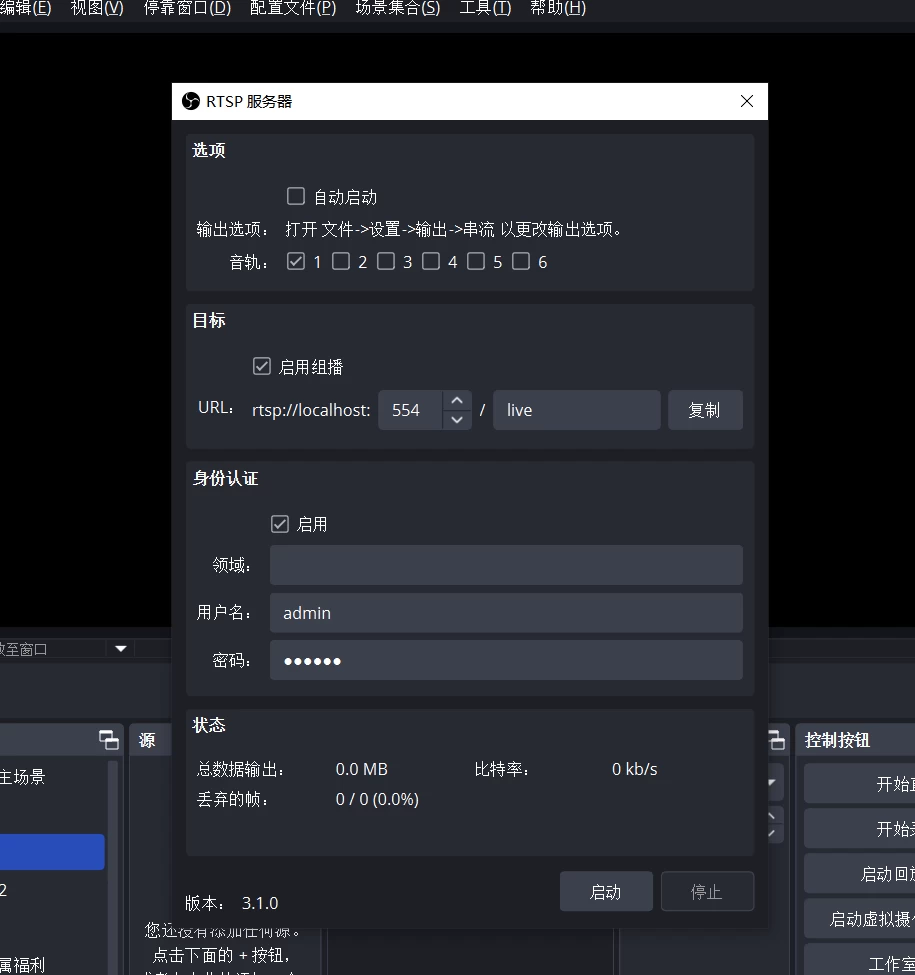
OBS-RTSPServer 使用教程:
一、环境准备
- OBS Studio:v30.0.0 或更高(推荐最新版)
- 系统:Windows 10/11、macOS 10.15+、Ubuntu 20.04+ 等主流 Linux
- 网络:局域网互通;端口 8554(默认) 或 554 放行,关闭防火墙或添加放行规则
二、安装插件(全平台)
Windows(推荐)
- 关闭 OBS。
- 下载安装包:https://github.com/iamscottxu/obs-rtspserver/releases
- 双击 .exe 安装,完成后重启 OBS。
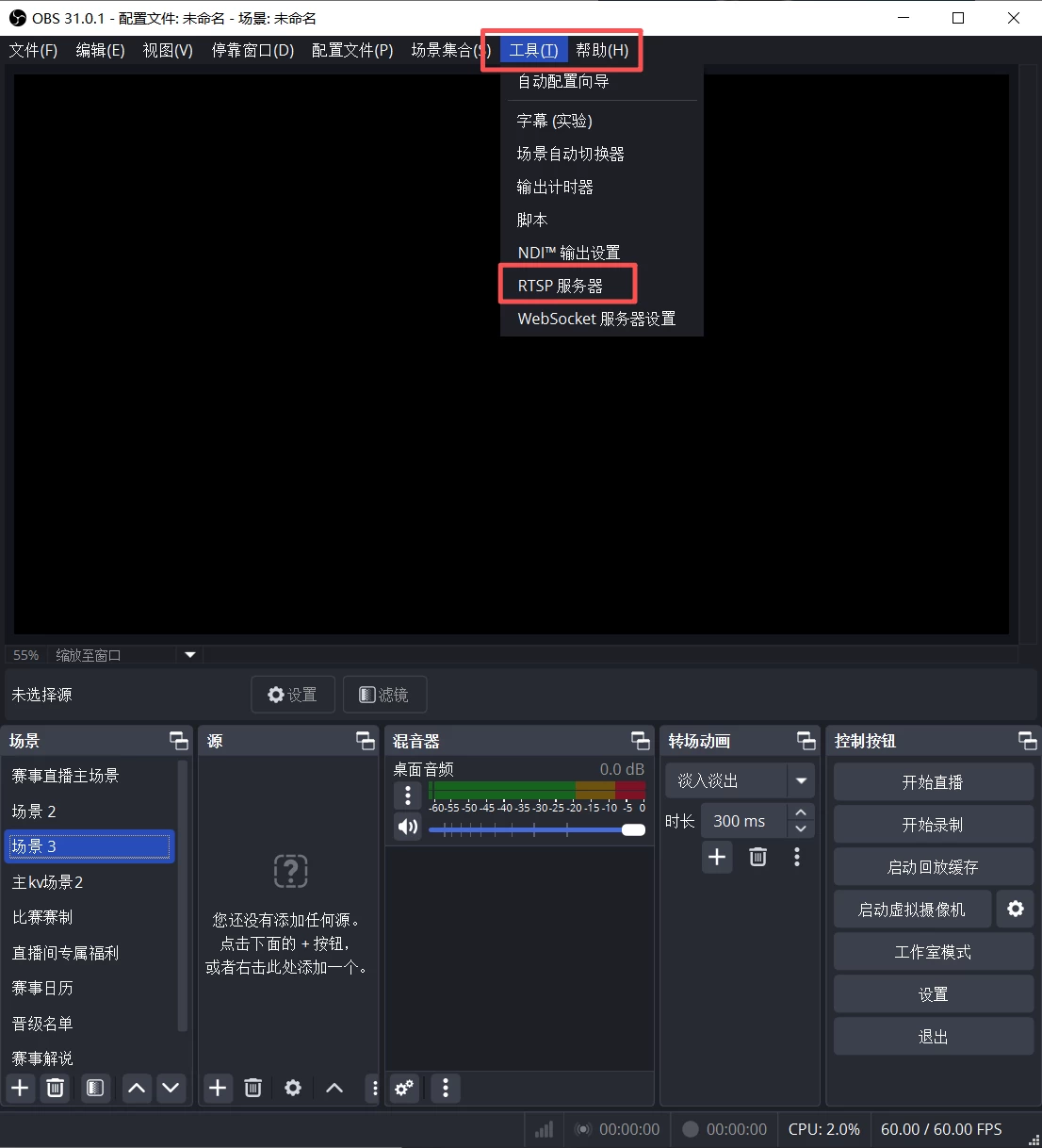
- 验证:顶部菜单 工具 → RTSP Server 可见即成功。
- OBS插件官网:https://obsproject.com/forum/resources/obs-rtspserver.1037/
三、OBS 基础配置(视频源与输出)
- 添加视频源:摄像头 / 桌面采集 / 窗口 / 媒体文件等,调整画面与音频。
- 视频参数(文件 → 设置 → 视频):
- 分辨率:1280×720(720p) 平衡带宽与画质
- 帧率:15–30fps(监控 15fps,直播 30fps)
- 输出编码(文件 → 设置 → 输出 → 视频):
- 编码器:x264(CPU) 或 NVENC(NVIDIA GPU,推荐)
- 码率:2000–4000 kbps(720p 建议 2500 kbps)
- 关键帧间隔:2 秒(降低延迟)
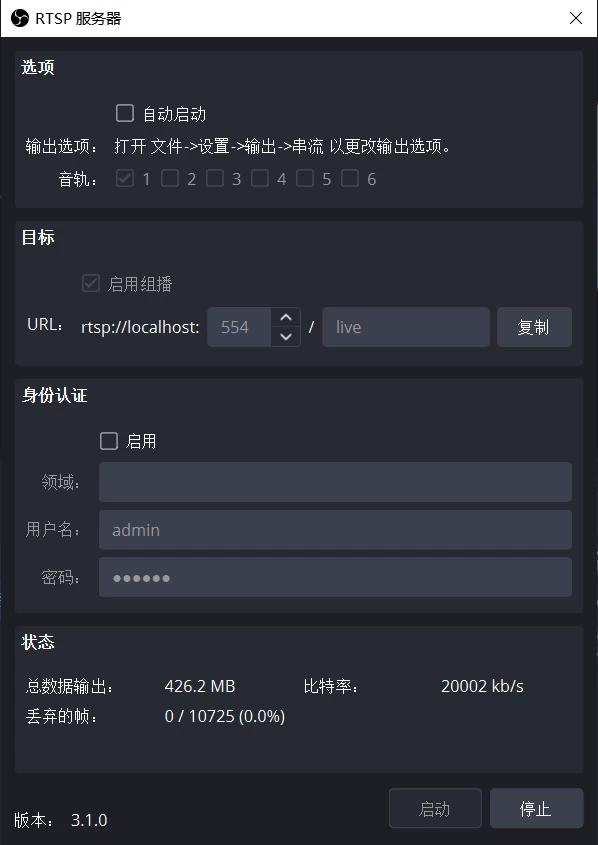
四、RTSP 服务器配置(核心)
- 打开配置:工具 → RTSP Server。
-
- 端口:默认 8554;用 554 需管理员权限
- 流名称:自定义,如
live、camera1 - 最大连接数:局域网 5–10,公网按需
- 自动启动:勾选 “OBS 启动时自动运行”「服务器设置」标签:
-
- 勾选 启用身份验证
- 用户名 / 密码:如
admin/123456 - 认证后地址:
rtsp://admin:123456@你的电脑IP:8554/live「认证」标签(推荐开启):
-
- 视频编码:H.264(必选,兼容性最好),可选 H.265
- 音频:勾选 启用音频,编码 AAC,码率 128 kbps「媒体设置」标签:
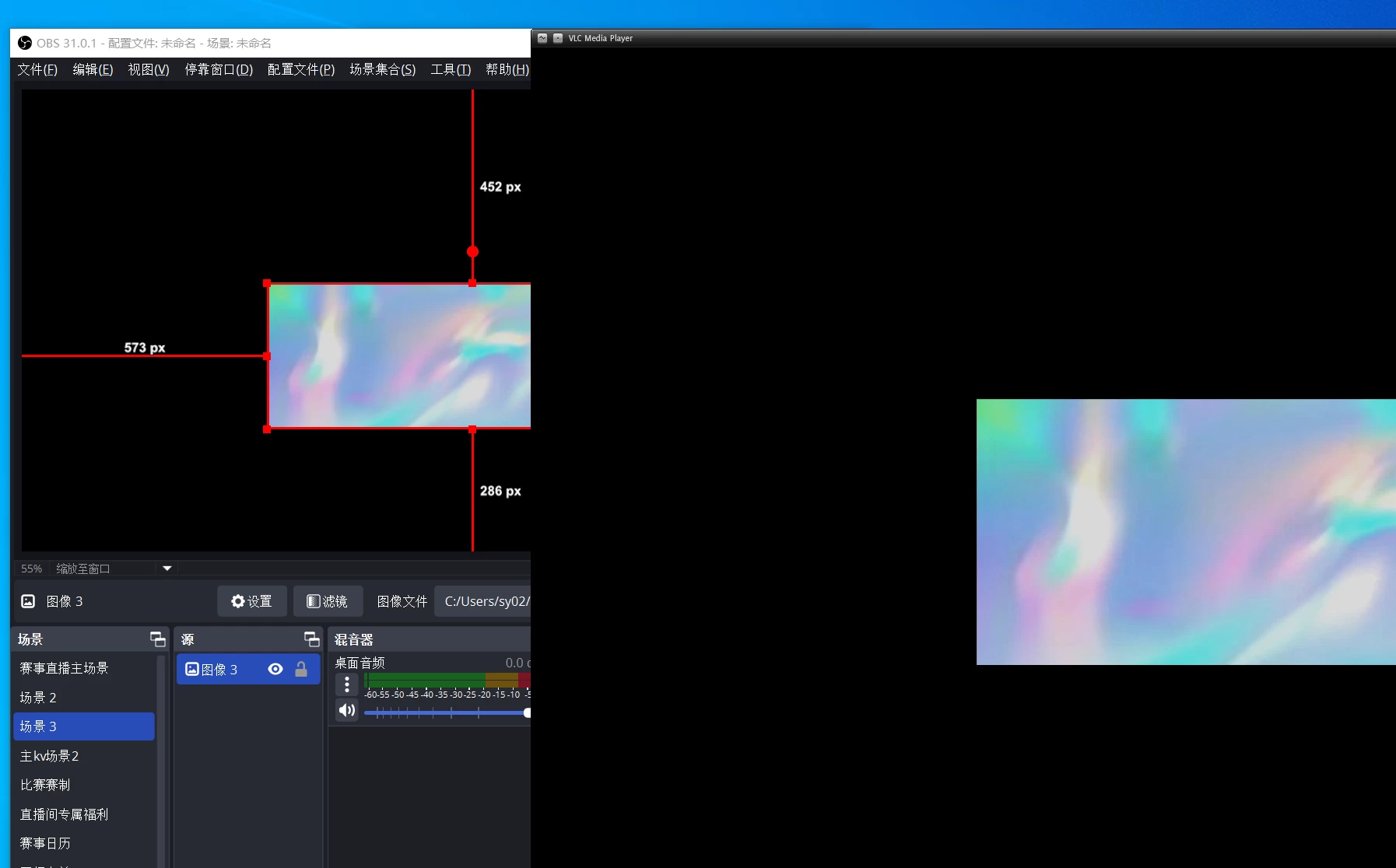
- 启动服务:点击 启动服务器,状态栏显示 “运行中” 即成功。
相关软件
OBS音频分轨下载
免费-CN;分类:直播工具;OBS音频分轨下载
OBS 3D转换插件
免费-CN;分类:直播工具;obs-StreamFX
源调试(付费)
免费-CN;分类:直播工具;obs自动推流-一键自动推流
直播回放下载工具
免费-CN;分类:直播工具;直播回放下载工具
虫洞投屏
免费-CN;分类:直播工具;虫洞 - 电脑上自由浏览操控手机,支持iPhone和安卓的多屏协同 https://er.run/
鼠标跟随录制OBS插件
OBS Lua Zoom to Mouse 1.0.1 视频录制插件免费版
暂无评论...
多啦咪新媒体创作导航资源站,直播推流工具、集网址、资源、直播教程于一体的 多啦咪导航站,全新升级抖音快手软件工具资源导航,免费更新更多直播相关的工具及教程